Was du für die Übung brauchst
Öffne den Editor in einem zweiten Tab und halte diese Anleitung daneben bereit. Ein Desktop-Browser mit Maus und Hardwarebeschleunigung ist empfohlen. Die fertige Beispieldatei kannst du zum Vergleichen herunterladen. Sichere bestehende Entwürfe, bevor du eine neue Beispielsitzung startest.
Die Bedienoberfläche des CAD-Editors ist auf Englisch. Deshalb nennen wir Menüs und Befehle hier so, wie sie im Editor stehen.
Den Webeditor öffnen
Öffne SolidCraft in einem zweiten Tab und erstelle über New Design einen neuen Entwurf. Nenne ihn etwa Mein erstes Bauteil. Suche die Zeitleiste und die 3D-Ansicht, bevor du die Skizze beginnst.
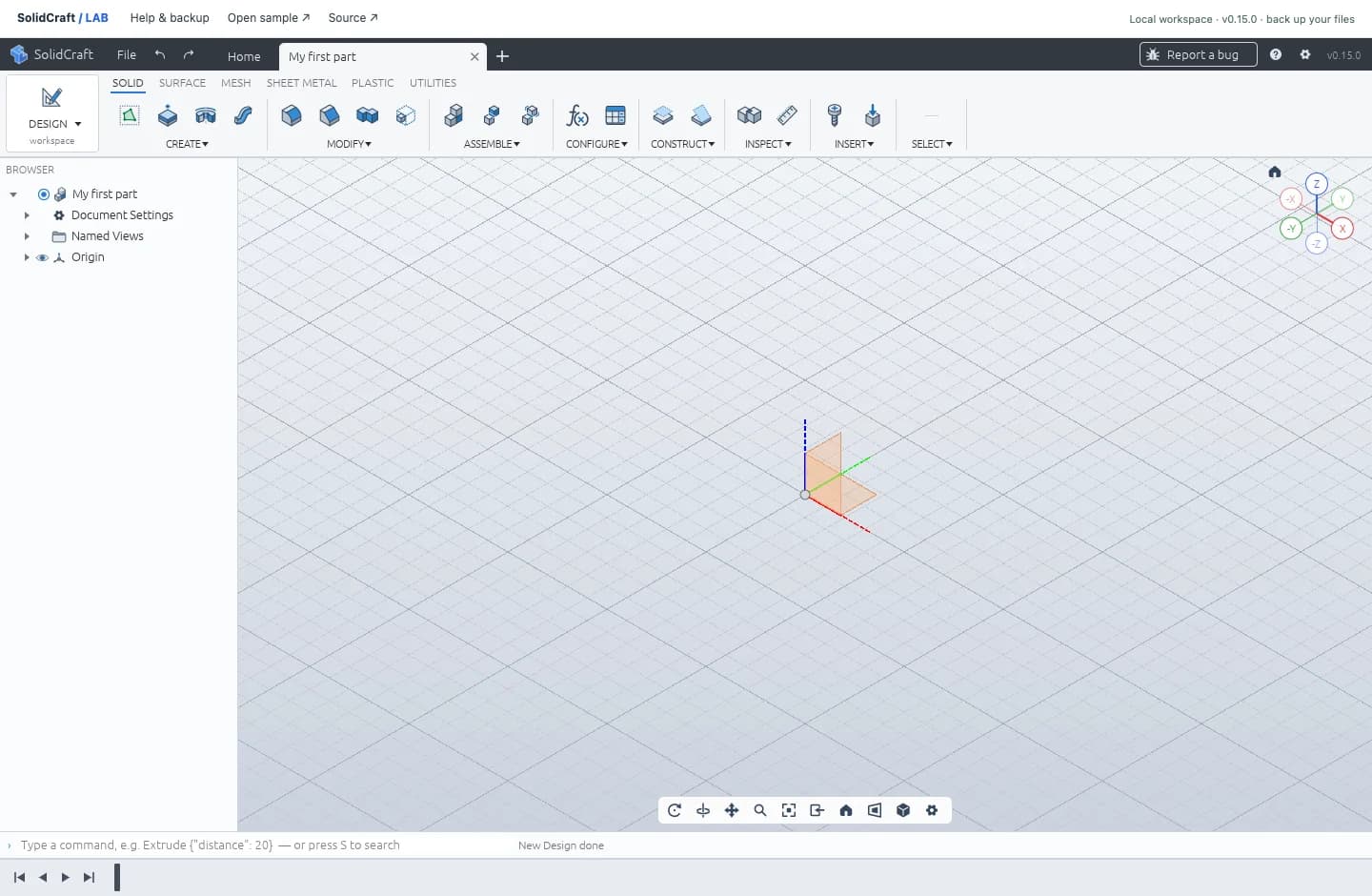
Ein Rechteck auf der XY-Ebene skizzieren
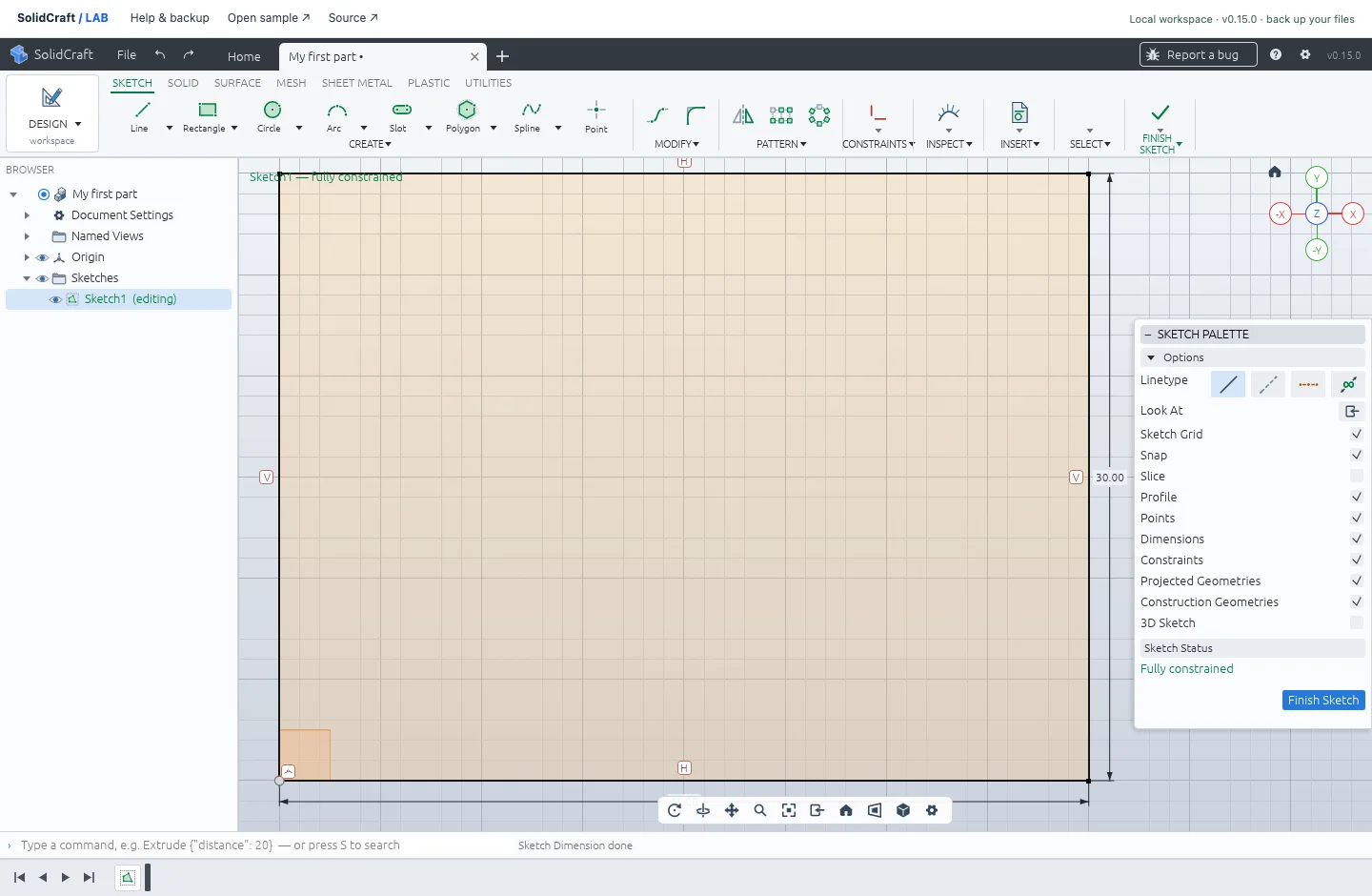
Erstelle eine Skizze auf der XY-Ebene. Wähle 2-Point Rectangle und fange die erste Ecke am Ursprung. Setze die gegenüberliegende Ecke in positiver X- und Y-Richtung ungefähr 40 mm nach rechts und 30 mm nach oben. Beende das Werkzeug mit Esc.
![Die Beispielskizze reicht von [0, 0] bis [40, 30] mm.](/_next/image?url=%2Fimages%2Ftutorial-sketch.webp&w=3840&q=75&dpl=dpl_XgjoLSzjRPcBbm3ZwW8ebG2u2mP7)
Die Skizze auf 40 × 30 mm bestimmen
Drücke D für Sketch Dimension. Klicke die untere waagerechte Kante an, gib 40 mm ein und bestätige mit Enter. Wiederhole das an der rechten senkrechten Kante mit 30 mm. Im Beispiel heißen die steuernden Parameter d1 und d2; dein Entwurf kann andere Namen verwenden.
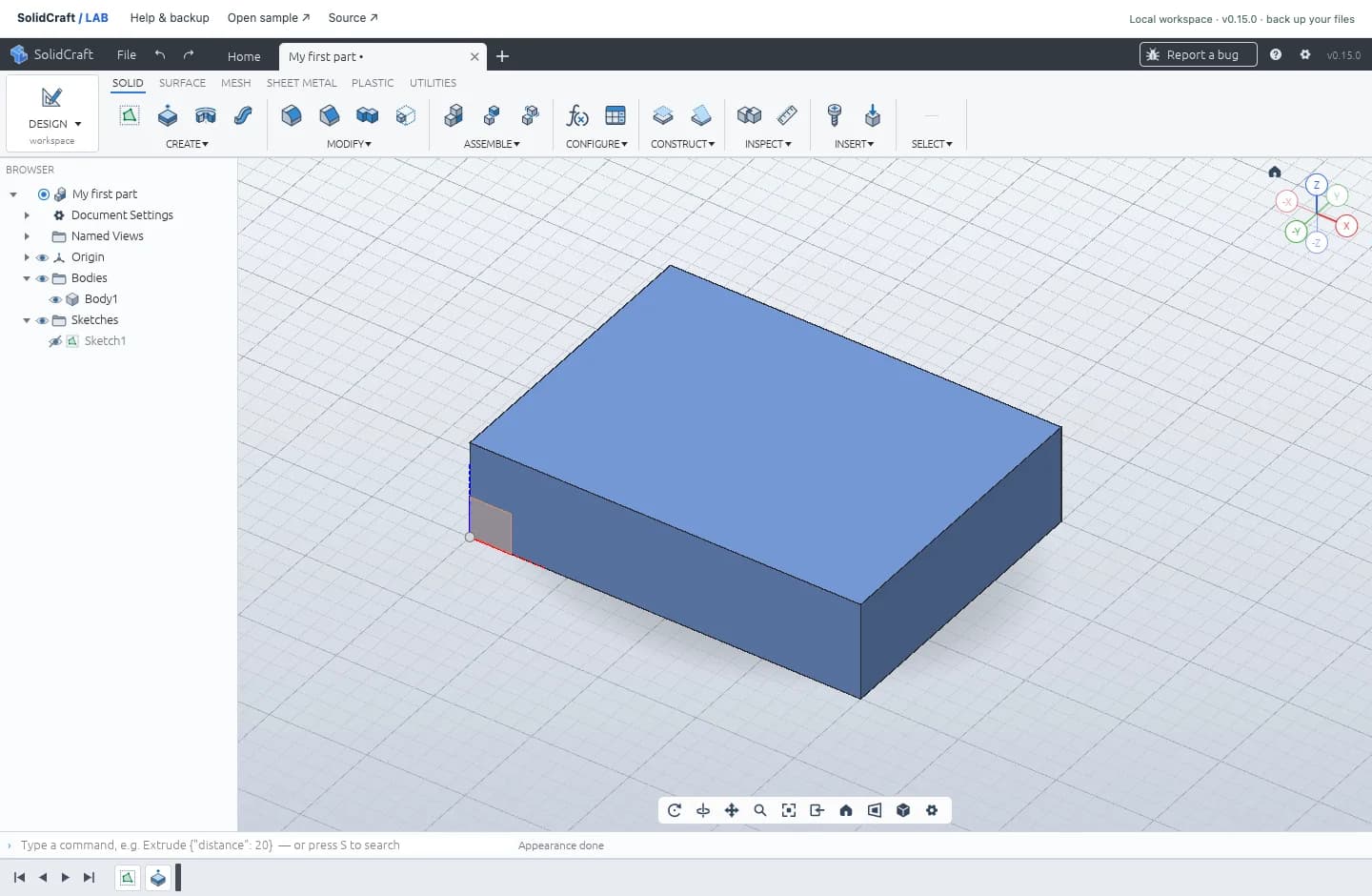
Das Profil um 10 mm extrudieren
Beende die Skizze. Wähle Extrude, markiere das geschlossene Rechteckprofil und trage 10 mm als Abstand ein. Bestätige und wechsle in eine isometrische Ansicht, um den Körper von mehreren Seiten zu prüfen.
Die native Datei sichern und erneut öffnen
Speichere im Browser und wähle dann File → Open… → Download open design. Die .solidcraft-Datei ist deine eigene bearbeitbare Sicherung. Öffne sie zum Prüfen über Open from computer… im selben Dialog oder ziehe sie auf die CAD-Fläche.
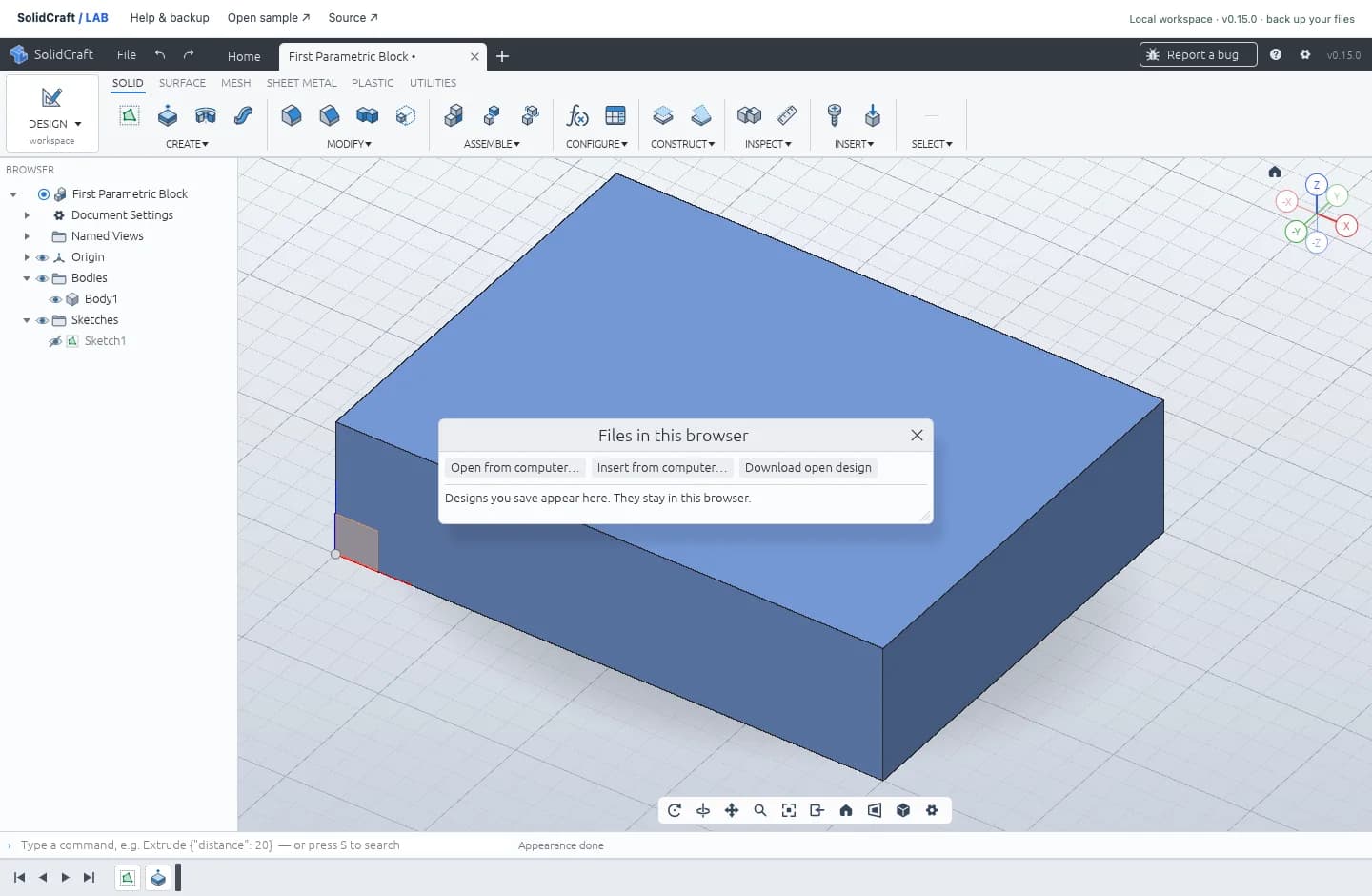
Das Ergebnis nach dem Öffnen prüfen
Der fertige Körper muss 40 × 30 × 10 mm messen und 12.000 mm³ Volumen haben. Skizze und Extrusion bleiben in der Zeitleiste bearbeitbar. Ändere versuchsweise die Breite auf 50 mm: Das Volumen sollte auf 15.000 mm³ steigen. Mit Rückgängig kommst du zum Ausgangsmodell zurück.
Der native Download und das erneute Importieren wurden am Beispiel geprüft. Ein erfolgreicher Browser-Speichervorgang blieb auch nach dem Neuladen erhalten. Trotzdem ersetzt lokaler Browserspeicher keine eigene Sicherungsdatei.
Web v0.15.0 · QUELLEN GEPRÜFT: 2026-10-18. Offizielle Downloads · Quellcode auf GitHub