KOSTENLOSES OPEN-SOURCE-CAD

SolidCraft Online.
Parametrisches 3D-CAD.

Parametrisches 3D-CAD direkt im Browser: Zeichne eine Skizze, lege Maße fest und forme daraus ein Bauteil. Mit SolidCraft Online konstruierst du ohne Installation und ohne Anmeldung.

Kostenlos & quelloffenKein Konto erforderlich

Unabhängiges Community-Angebot. Keine Verbindung zum SolidCraft-Projekt.

+
AUS DER SKIZZE WIRD EIN BAUTEILSOLIDCRAFT / v0.15.0
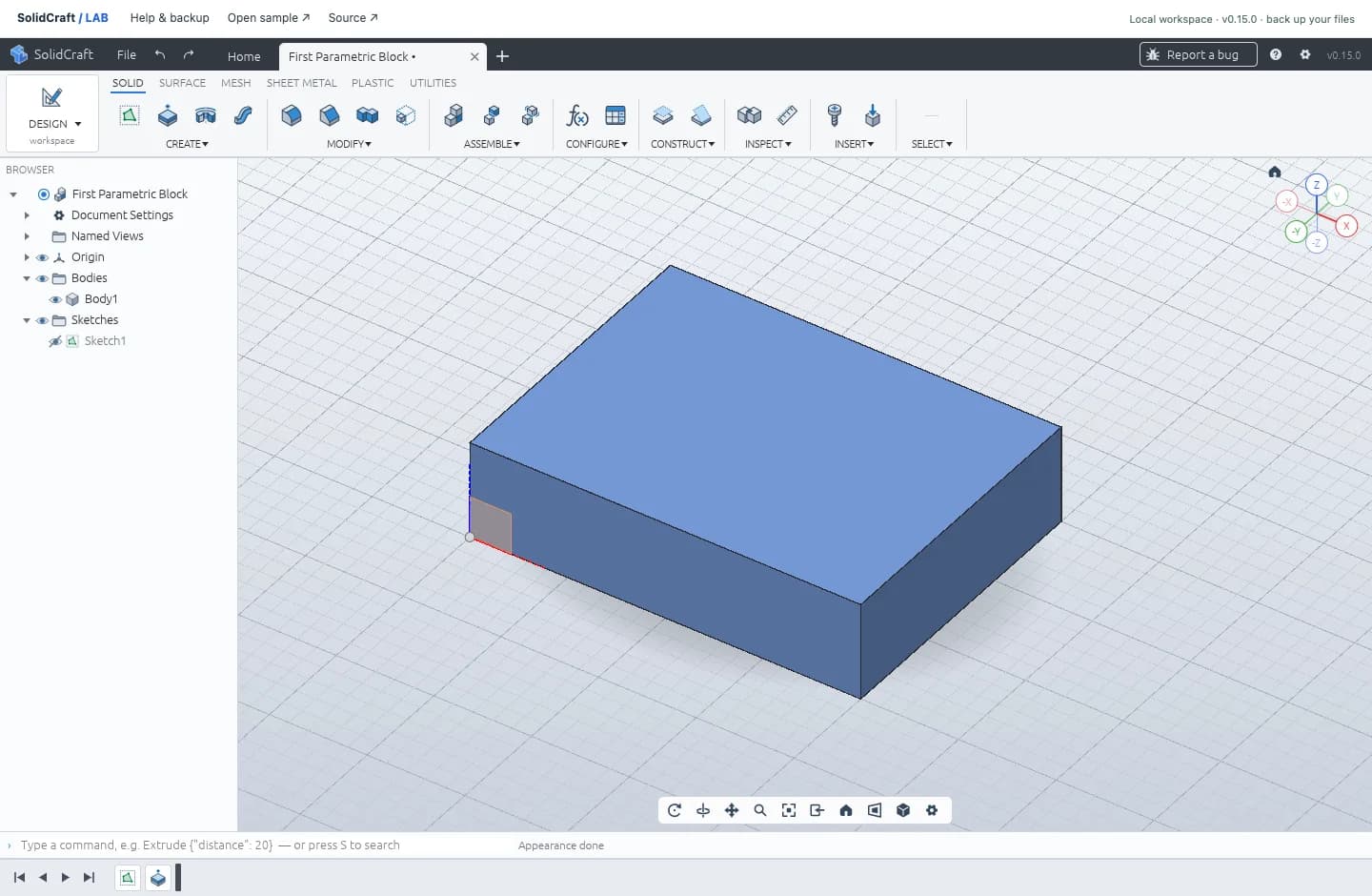
SolidCraft im Browser: parametrischer Quader mit 40 × 30 × 10 mm und vollständig bestimmter Skizze
40 × 30 × 10 mmECHTE EDITORAUFNAHME
Auf deinem Gerät konstruiert und gespeichert.
WENIGER EINRICHTEN. MEHR KONSTRUIEREN.Open SourceRust + WebAssemblyModelldaten bleiben lokalDesktop mit Maus empfohlen
SOLIDCRAFT ONLINE

Was ist SolidCraft Online?

SolidCraft ist eine kostenlose Software für parametrische 3D-Konstruktion. Du beschreibst ein Bauteil über Skizzen, geometrische Beziehungen und Maße. Aus einem geschlossenen Profil entsteht durch Extrusion ein Volumenkörper. Ändert sich später eine Abmessung, kannst du das steuernde Maß anpassen und das Modell neu aufbauen lassen.

Die Browser-Version führt diesen Arbeitsablauf lokal auf deinem Gerät aus. SolidCraft Lab stellt den Webeditor, eine deutschsprachige Einführung und zwei bearbeitbare CAD-Beispiele bereit. So kannst du ausprobieren, ob dir das skizzenbasierte Konstruieren liegt, bevor du eine Desktop-Anwendung installierst.

Das Lab ist ein unabhängiges Community-Angebot. Die Konstruktionswerkzeuge stammen aus dem SolidCraft-Projekt; die Anleitungen und Beispielmodelle ergänzen den Einstieg. Wir verwenden eine festgelegte Webversion und verlinken Quellcode und Prüfergebnisse transparent.

Vom bemaßten Profil zum 3D-Bauteil

Lerne die Werkzeuge an überschaubaren Modellen kennen, deren Aufbau du direkt untersuchen kannst.

01

Skizzen bemaßen und bestimmen

Breite und Höhe gehören ins Modell, nicht nur ins Augenmaß. Maße legen Größen fest; geometrische Bedingungen beschreiben etwa parallele Kanten oder einen Punkt im Ursprung. Eine vollständig bestimmte Skizze hat keine verbleibenden Freiheitsgrade. Am Rechteck kannst du gut erkennen, warum Größe und Position getrennt festgelegt werden müssen.

Skizzieren Schritt für Schritt
02

Parametrisch modellieren

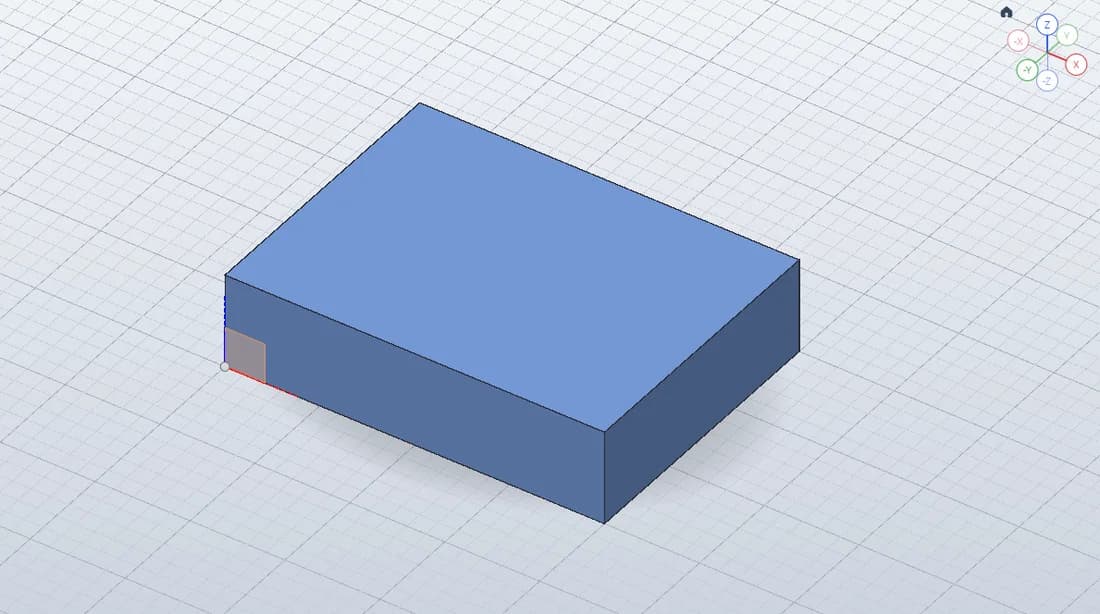
Extrudiere eine geschlossene Skizze und prüfe den entstandenen Volumenkörper. In der Feature-Zeitleiste bleiben Skizze und Extrusion bearbeitbar. Für einfache Platten, Quader oder Halterungen ist das praktisch: Eine andere Breite erfordert eine Maßänderung statt einer komplett neuen Zeichnung.

Den parametrischen Quader ansehen
03

CAD ohne Installation testen

WebAssembly führt den CAD-Kern in deinem Browser aus. Der Editor lädt erst, wenn du ihn startest. Zum Zeichnen und Drehen der Ansicht empfehlen wir einen Desktop-Browser mit Maus und aktivierter Hardwarebeschleunigung. Die Anleitungen und Modellvorschauen lassen sich auch auf dem Smartphone lesen.

Zum Online-CAD

In drei Schritten zur ersten Konstruktion

Beginne mit einem Beispiel oder baue den Quader selbst nach. Die Anleitung zeigt echte Editoransichten.

Editor und Beispiel öffnen

Wähle im Online-CAD ein leeres Projekt oder eines der Beispielmodelle. Suche zuerst die Feature-Zeitleiste, die Skizzenwerkzeuge und die 3D-Ansicht. Ein fertiges Beispiel zeigt dir, wie die einzelnen Arbeitsschritte zusammenhängen.

Skizzieren, bemaßen, extrudieren

Zeichne ein Rechteck, bestimme es auf 40 × 30 mm und extrudiere es um 10 mm. Drehe das Ergebnis und prüfe seine Form. In der Anleitung lernst du außerdem, wie du eine noch bewegliche Skizze erkennst.

Eine eigene Sicherung behalten

Speichere im Browser und lade zusätzlich eine native .solidcraft-Datei herunter. Dazu öffnest du File → Open… → Download open design. Diese Kopie kannst du auf einem anderen Rechner wieder zum Bearbeiten öffnen.

CAD-Beispiele mit echten Modelldateien

CAD-Beispielmodelle

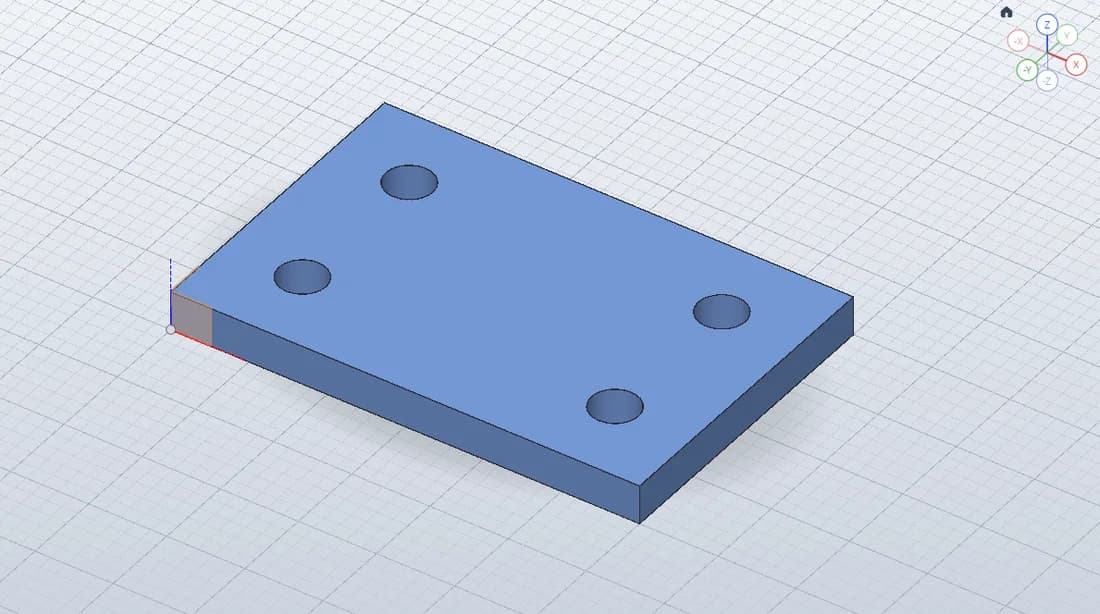
Beide Modelle enthalten Maße, eine Aufnahme aus dem Editor und eine native .solidcraft-Datei. Öffne sie direkt im CAD oder lies zuerst nach, wie sie aufgebaut sind.

IM BROWSER NACHGEPRÜFT

Der Quader hat ein gemessenes Volumen von 12.000 mm³. Eine Änderung der Breite von 40 auf 50 mm ergab 15.000 mm³; Rückgängig stellte den Ausgangszustand wieder her. Auch der native Dateiexport mit anschließendem Öffnen und das Wiederherstellen nach einem Neuladen wurden geprüft.

Modelle speichern, sichern und exportieren

Ein Speichervorgang im Browser ist an das Browserprofil und die Website-Adresse gebunden. SolidCraft nutzt normalerweise das Origin Private File System (OPFS), ersatzweise lokalen Browserspeicher. Ein anderer Rechner oder eine andere Domain sieht diese Daten nicht automatisch. Lade eine Sicherung herunter, bevor du Websitedaten löschst oder das Gerät wechselst.

Die native .solidcraft-Datei bewahrt Skizzen und die Feature-Historie zum Weiterkonstruieren. Bereits heruntergeladene Dateien werden durch spätere Browser-Speichervorgänge nicht aktualisiert. Zum erneuten Öffnen wählst du Open from computer… im Dateidialog.

STEP überträgt CAD-Geometrie in andere Anwendungen. STL enthält ein Dreiecksnetz, wie es häufig ein Slicer für den 3D-Druck verarbeitet. Beide Exportformate erfüllen einen anderen Zweck als die native Sicherung. Prüfe nach dem Import in eine andere Anwendung die Einheiten und Abmessungen.

Bearbeitbare Sicherung speichern
Welche Datei brauchst du?
Speicher / FormatVerwendung
BrowserspeicherIm selben Browserprofil und unter derselben Website weiterarbeiten.
.solidcraftBearbeitbare Sicherung mit Skizzen und Feature-Historie behalten.
STEP / STLGeometrie an eine CAD-Anwendung oder einen Slicer übergeben.

SolidCraft im Browser oder als Desktop-App?

Für eine erste Übung oder einen schnellen Modellversuch ist die Online-Version ohne Installation bequem. Der Starter prüft die Grafikunterstützung und bietet WebGL2 als Alternative an. Eine erkannte Grafikschnittstelle allein garantiert allerdings noch keinen erfolgreichen Editorstart.

Wenn du lieber in einer installierten Anwendung arbeitest, findest du bei uns Links zu den offiziellen Downloads für Windows, macOS und Linux. Wähle dort das Paket für dein Betriebssystem und deinen Prozessor. Nimm eine native Sicherung mit, wenn du vom Browser zur Desktop-App wechselst.

Das Upstream-Projekt bietet außerdem Kommandozeilen- und MCP-Werkzeuge. Deren Einrichtung ist separat dokumentiert. Das Lab betreibt keinen KI-Agenten; für gewöhnliches Skizzieren und Modellieren benötigst du hier keine kostenpflichtige KI-API.

Offizielle Downloads

Häufige Fragen zu SolidCraft Online

Das solltest du über Kosten, Browser und deine Modelldateien wissen.

Ist SolidCraft wirklich kostenlos?

Ja. SolidCraft ist Open Source und wahlweise unter MIT oder Apache-2.0 lizenziert. Das Community-Angebot hier ist ohne Abonnement nutzbar. Zum Konstruieren ist keine kostenpflichtige KI-API erforderlich.

Welche Browser eignen sich für das Online-CAD?

Empfohlen wird ein Desktop-Browser mit WebGPU oder WebGL2 und aktiver Hardwarebeschleunigung. Der CAD-Kern läuft über WebAssembly auf deinem Gerät. Unsere lokalen Editorprüfungen erfolgten in Chrome mit WebGL2; Safari und mobiles CAD wurden hier nicht verifiziert.

Muss ich mich registrieren?

Nein. Du kannst den Editor ohne Konto starten. SolidCraft Lab bietet weder Benutzerkonten noch eine Cloud-Sicherung deiner Entwürfe an.

Wo werden meine CAD-Modelle gespeichert?

Normalerweise in OPFS, bei fehlender Unterstützung ersatzweise im lokalen Browserspeicher. Die Daten gehören zum jeweiligen Browserprofil und zur Website-Adresse. Löschen der Websitedaten oder das Ende einer privaten Sitzung kann sie entfernen. Sichere bearbeitbare Entwürfe über File → Open… → Download open design als .solidcraft-Datei.

Ist SolidCraft Lab die offizielle Projektseite?

Nein. Dieses Lab ist ein unabhängiges Community-Angebot ohne Verbindung oder offizielle Unterstützung durch das SolidCraft-Projekt. Der offizielle Quellcode liegt im GitHub-Repository tangency-labs/solidcraft.

Gib deiner Idee ein erstes Maß.

Öffne ein Beispiel, untersuche seinen Aufbau und konstruiere deine eigene Variante.

Jetzt online konstruieren