Prima di mettere mano allo schizzo
Apri l’editor in una seconda scheda e tieni la guida accanto. Sono consigliati un browser desktop, il mouse e l’accelerazione hardware. Puoi scaricare il pezzo finito per confrontarlo con il tuo lavoro. Prima di avviare un esempio, conserva una copia dei progetti già aperti.
L’interfaccia del CAD è in inglese. Nella guida manteniamo i nomi originali dei comandi e dei menu, così puoi ritrovarli nell’editor.
Apri l’editor web
Apri SolidCraft in una seconda scheda e crea un progetto con New Design. Puoi chiamarlo Il mio primo pezzo. Individua la cronologia e la vista 3D prima di iniziare lo schizzo.
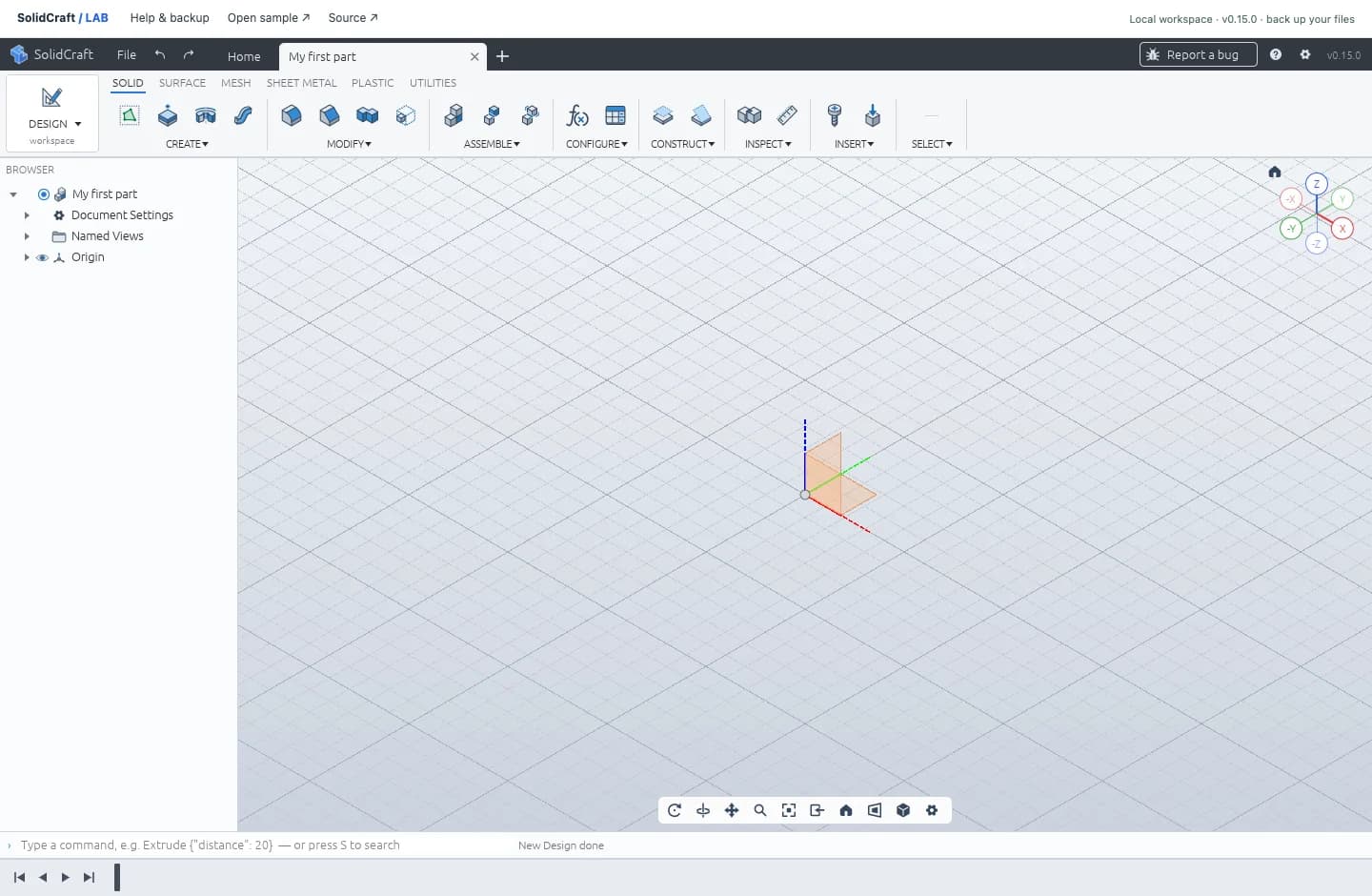
Disegna un rettangolo sul piano XY
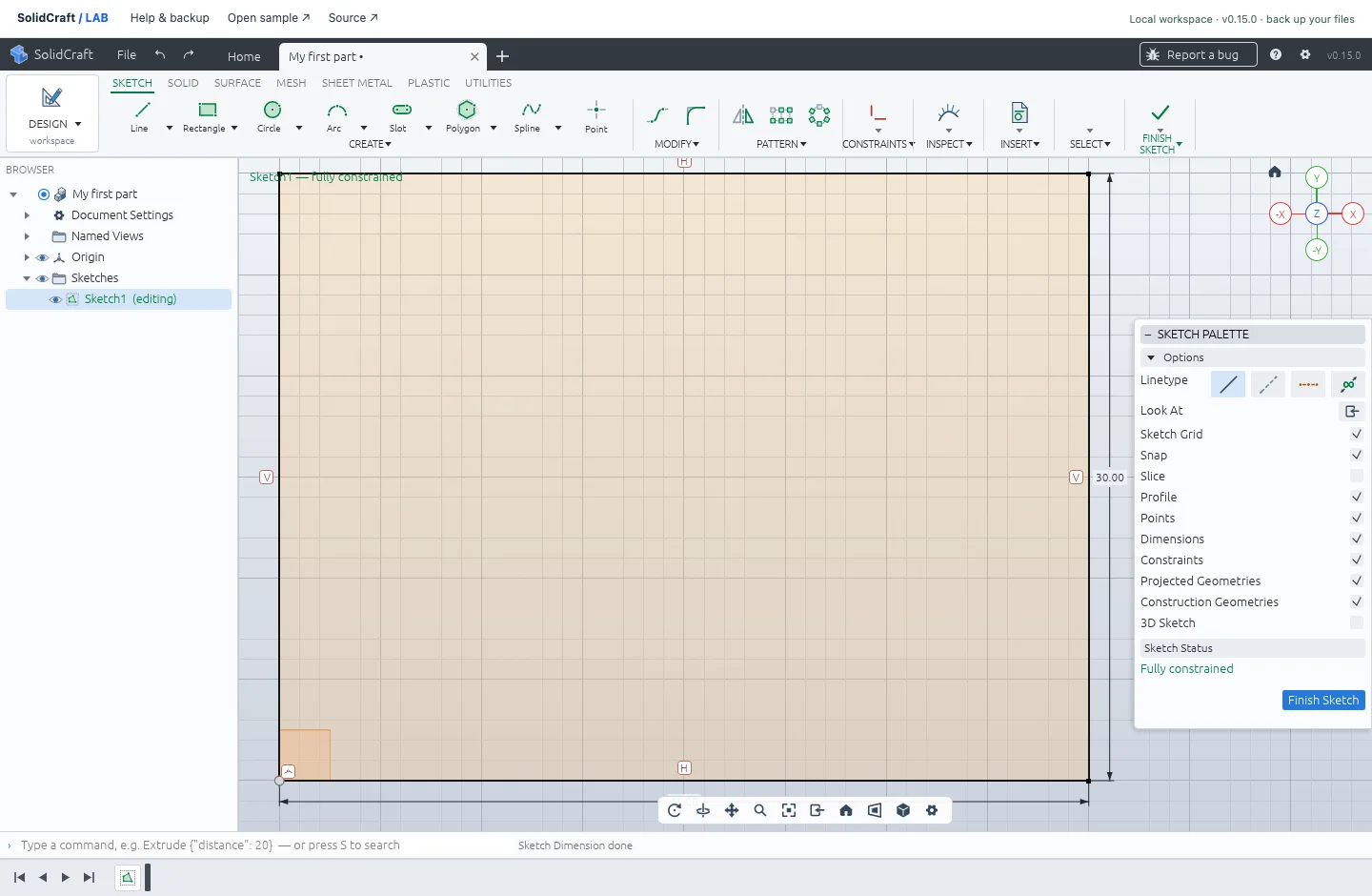
Crea uno schizzo sul piano XY. Scegli 2-Point Rectangle e aggancia il primo vertice all’origine. Posiziona il secondo nel verso positivo di X e Y, circa 40 mm a destra e 30 mm in alto: imposterai le quote esatte tra poco. Premi Esc per uscire dallo strumento.
![Lo schizzo di esempio va da [0, 0] a [40, 30] mm.](/_next/image?url=%2Fimages%2Ftutorial-sketch.webp&w=3840&q=75&dpl=dpl_XgjoLSzjRPcBbm3ZwW8ebG2u2mP7)
Vincola lo schizzo a 40 × 30 mm
Premi D per Sketch Dimension, seleziona il bordo orizzontale inferiore, inserisci 40 mm e conferma con Enter. Ripeti sul bordo verticale destro con 30 mm. Nel file di esempio i parametri si chiamano d1 e d2; nel tuo progetto possono avere nomi diversi.
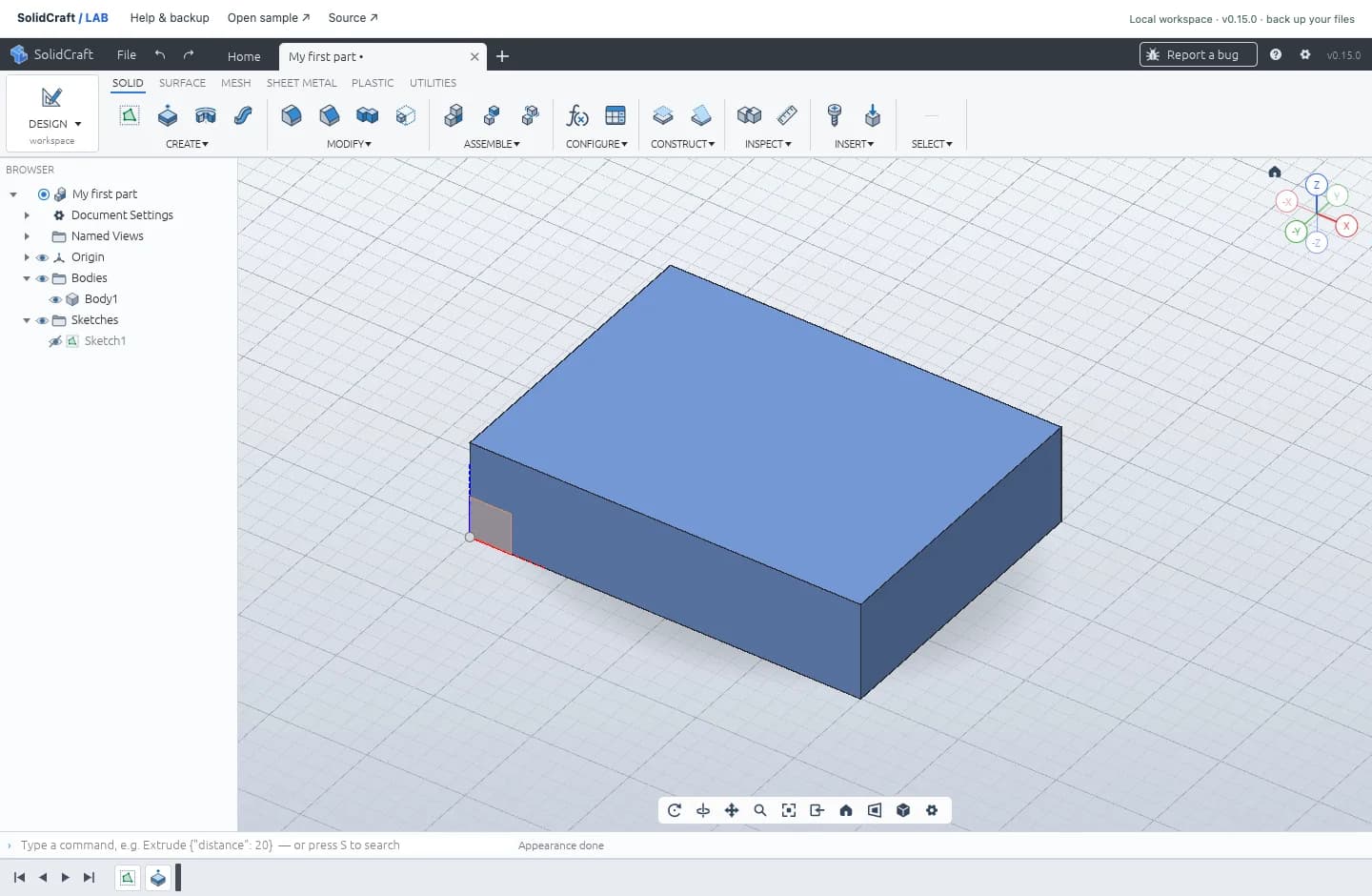
Estrudi il profilo di 10 mm
Termina lo schizzo. Scegli Extrude, seleziona il profilo rettangolare e imposta una distanza di 10 mm. Conferma e passa alla vista isometrica per osservare il pezzo da più lati.
Scarica e riapri il progetto nativo
Salva nel browser, poi scegli File → Open… → Download open design. Il file .solidcraft è la tua copia modificabile. Per controllarlo, usa Open from computer… nello stesso pannello oppure trascina il file nell’area CAD.
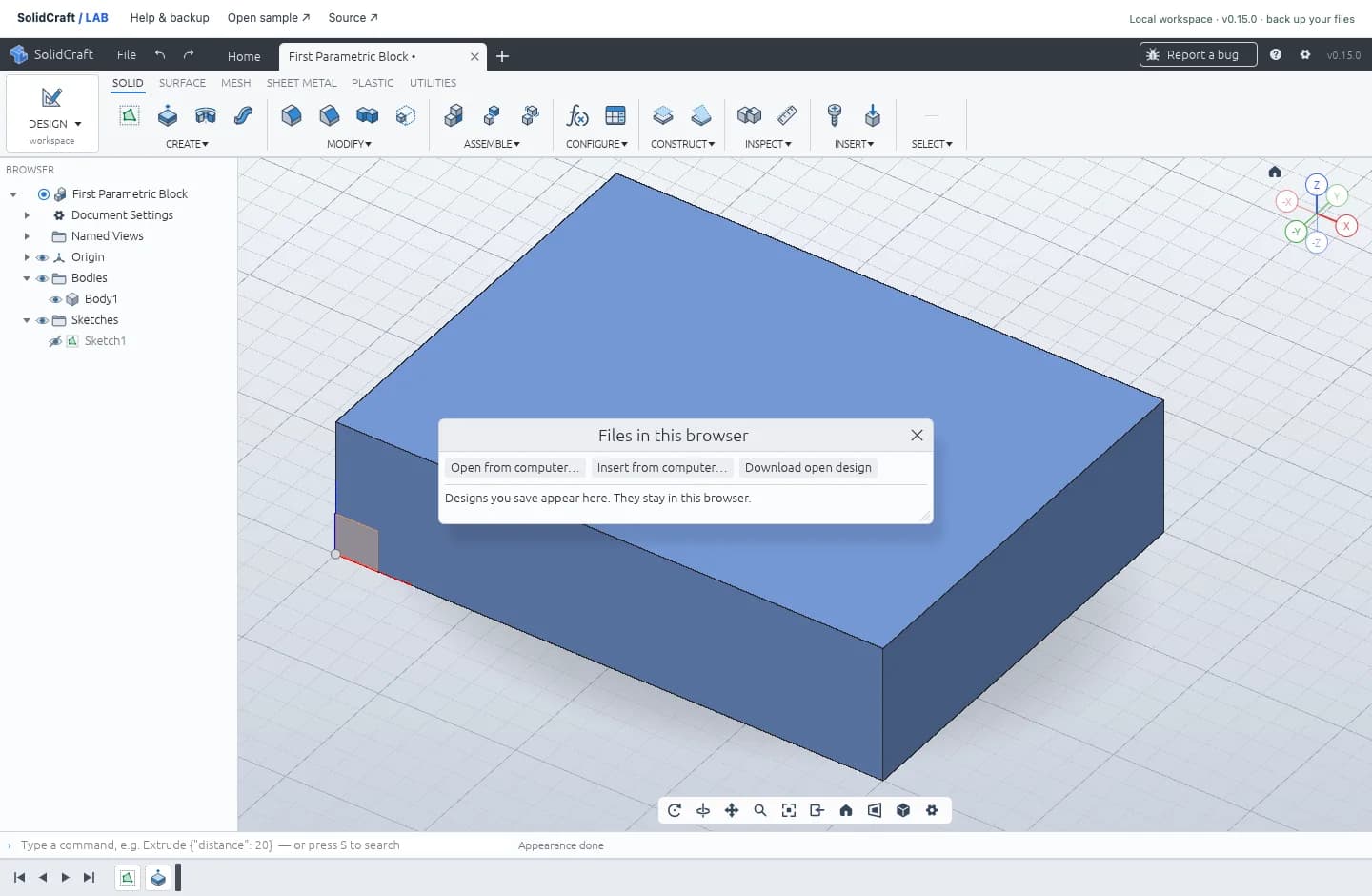
Controlla il modello dopo la riapertura
Il pezzo deve misurare 40 × 30 × 10 mm e avere un volume di 12.000 mm³. Schizzo ed estrusione restano modificabili nella cronologia. Prova a portare la larghezza a 50 mm: il volume atteso è 15.000 mm³. Annulla ripristina il modello originale.
Sul nostro esempio sono stati controllati download nativo e successiva importazione. Anche il salvataggio locale è stato recuperato dopo il ricaricamento della pagina. Mantieni comunque una copia scaricata: l’archivio del browser non è un backup nel cloud.
Web v0.15.0 · FONTI VERIFICATE: 2026-10-18. Download ufficiali · Codice su GitHub